목록으로
사용 가이드

로컬 글쓰기 사용 가이드

다마고치2026년 2월 18일

로컬 글쓰기 사용 가이드

네이버 플레이스 데이터를 기반으로 지역 맛집, 카페, 병원 등의 리뷰 글을 AI가 자동으로 생성하고 워드프레스에 발행하는 서비스입니다.


1. 초기 설정 (최초 1회)

1-1. 공통 API 설정 (마이페이지)

마이페이지(/settings)에서 등록:

항목설명
Gemini API 키AI 글 생성

네이버 플레이스 검색 API는 서버에서 자체 키를 사용하므로 별도 설정 불필요합니다.

마이페이지 — API 키 설정 화면

마이페이지 — API 키 설정 화면

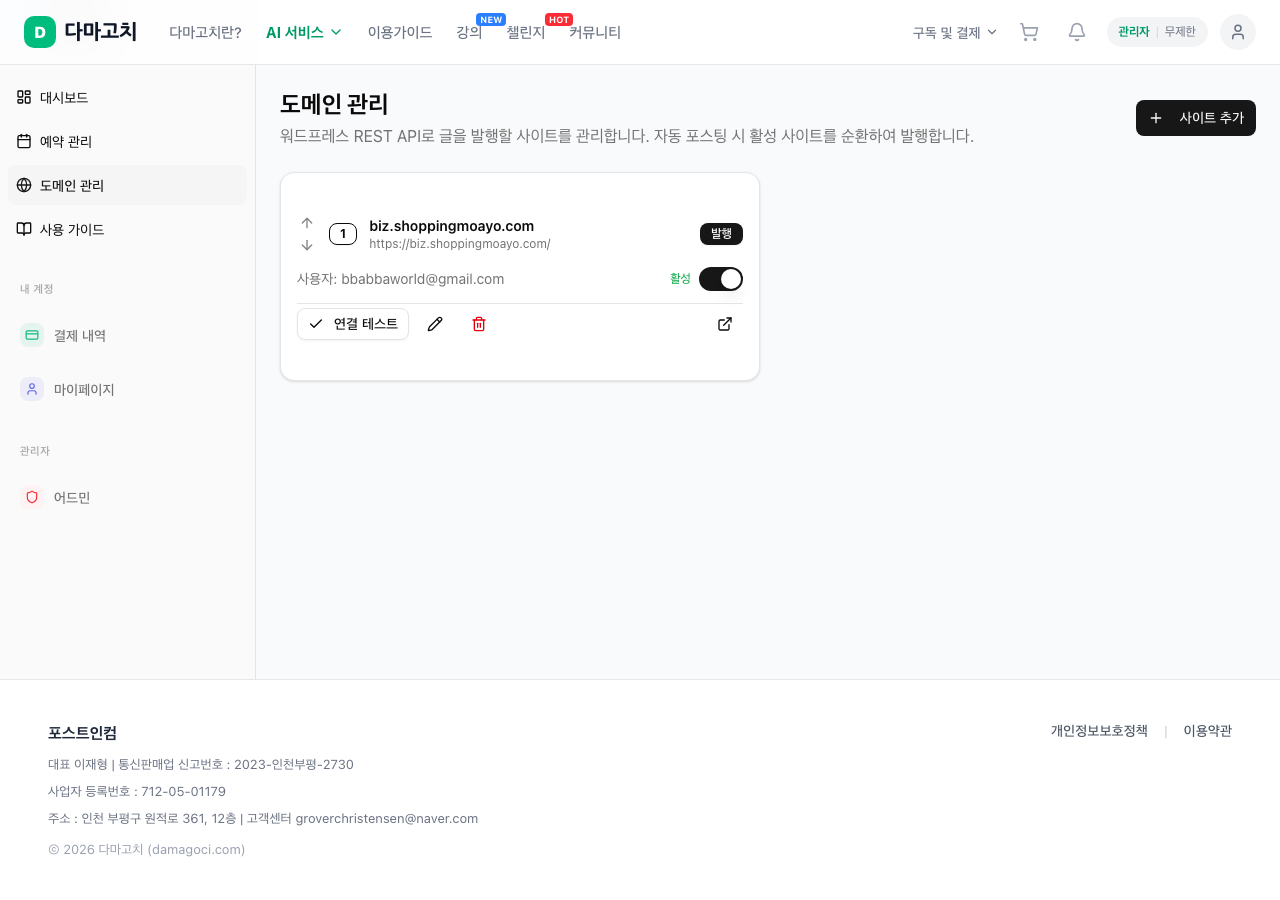
1-2. 워드프레스 도메인 등록

로컬 글쓰기 > 도메인 관리(/naver-api/domains)

  1. 사이트 추가 클릭
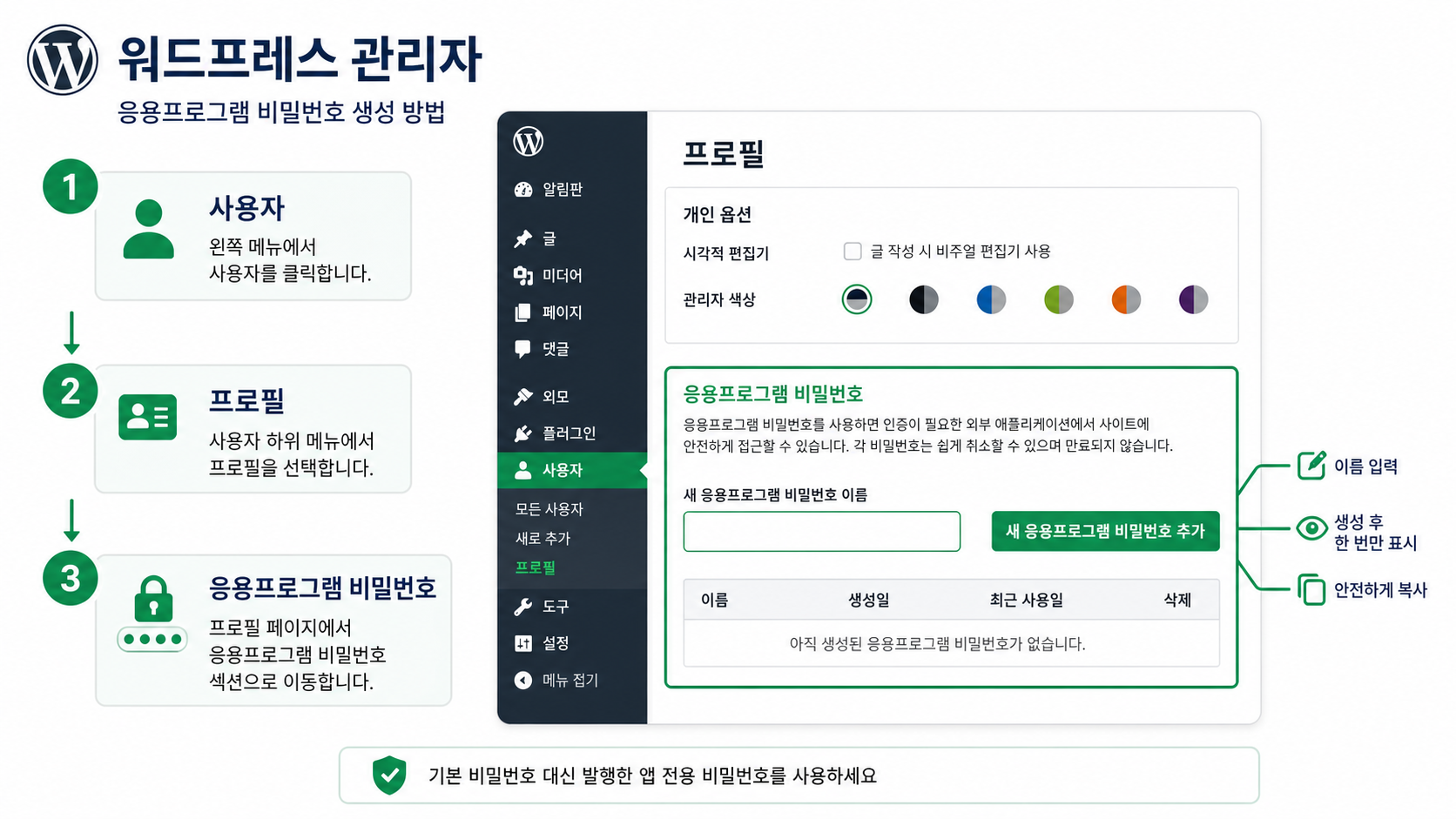
  2. 사이트 이름, URL, 이메일, 응용프로그램 비밀번호, 발행 방식 입력
  3. 연결 테스트로 확인
  4. 여러 사이트 등록 시 라운드로빈으로 순차 발행

화살표 버튼으로 발행 순서 조정, 토글로 활성/비활성 전환이 가능합니다.

도메인 관리 — 워드프레스 사이트 등록

도메인 관리 — 워드프레스 사이트 등록

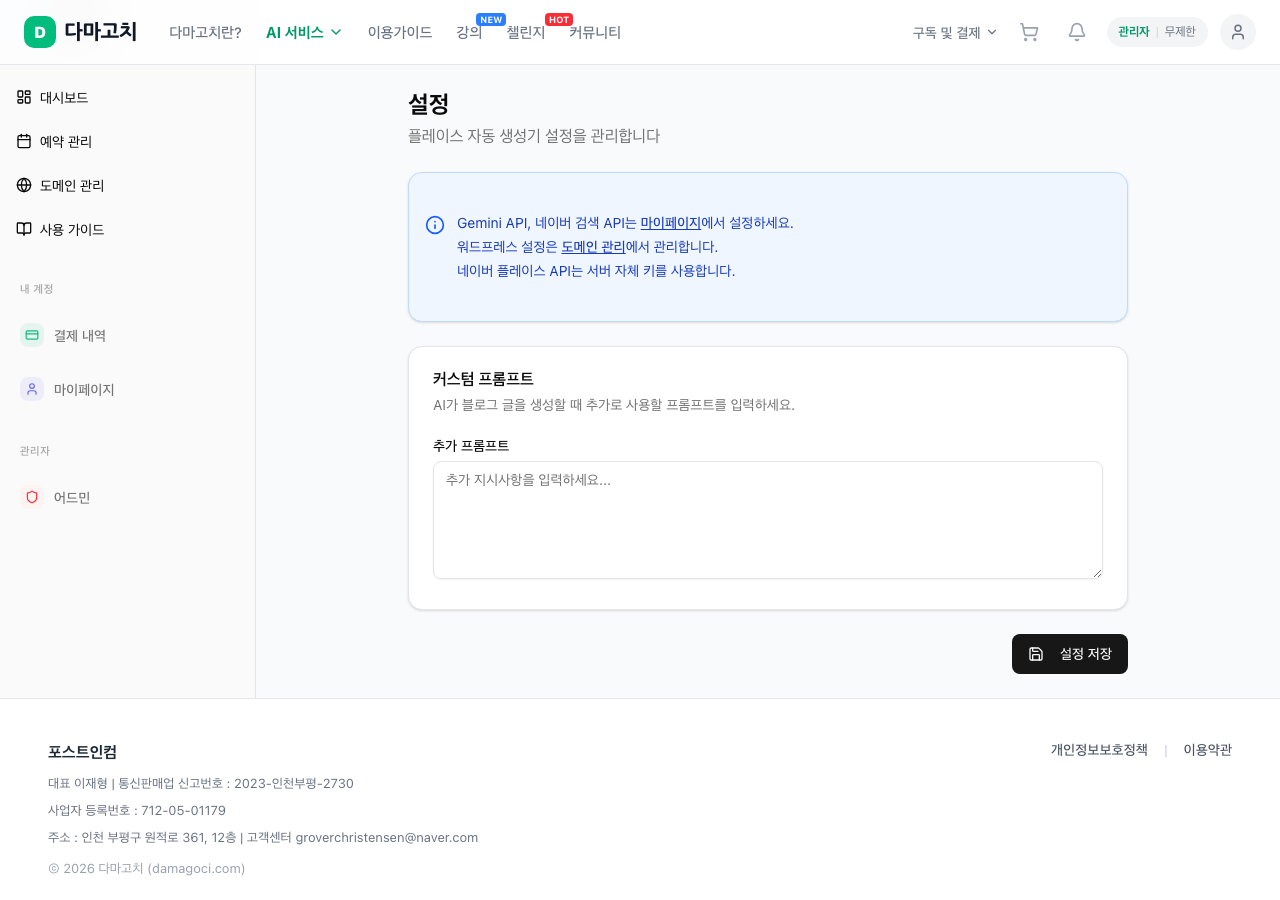
1-3. 커스텀 프롬프트 (선택)

로컬 글쓰기 > 설정(/naver-api/settings)

AI가 글을 생성할 때 적용할 추가 지침을 입력합니다.

  • 예) "친근한 말투로 작성", "방문 경험담처럼 작성", "가격 정보 강조"
설정 — 커스텀 프롬프트

설정 — 커스텀 프롬프트


2. 수동 포스팅 (블로그 포스팅)

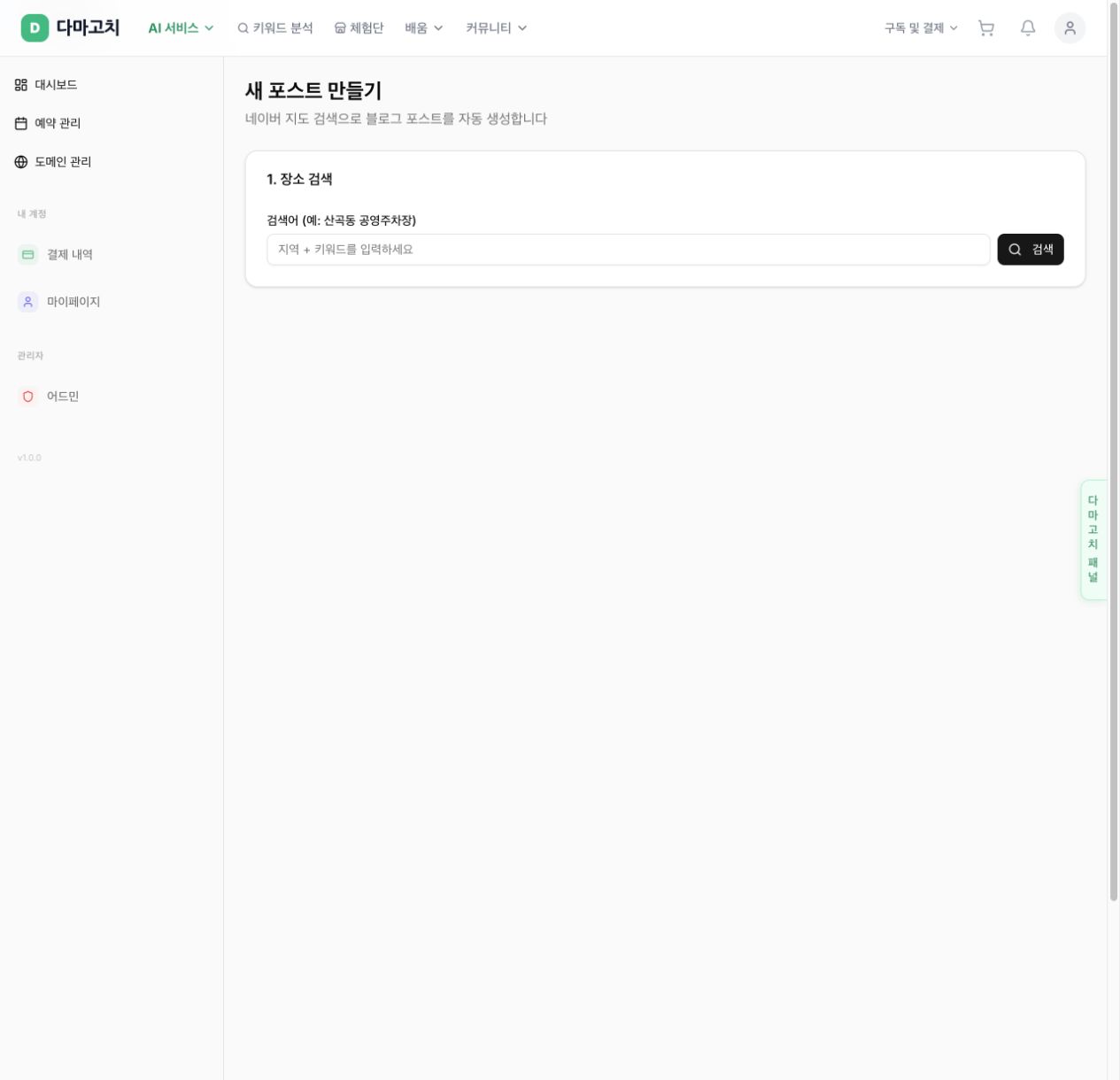
로컬 글쓰기 > 블로그 포스팅(/naver-api/posting)

Step 1: 장소 검색

  • 검색어 입력 (예: "강남 맛집", "홍대 카페", "산곡동 공영주차장")
  • 네이버 지도에서 관련 장소 목록 검색
  • 원하는 장소 선택/해제 (기본 전체 선택)

Step 2: 블로그 글 생성

  • "블로그 포스트 생성하기" 클릭
  • AI가 선택된 장소들의 정보를 바탕으로 리뷰 글 작성
  • 장소 정보 (주소, 전화번호, 카테고리, 지도 링크) 자동 포함

Step 3: 썸네일 생성 (선택)

  • "AI 썸네일 생성" 클릭
  • 글 제목 기반 썸네일 이미지 자동 생성
  • 생략 가능 (썸네일 없이 발행 가능)

Step 4: 내용 편집

  • 생성된 제목과 본문을 직접 수정 가능
  • HTML 형식으로 편집

Step 5: 발행

  • 임시저장: 초안으로 저장
  • WordPress에 발행: 활성 사이트에 즉시 발행
  • 직접 발행: 원클릭 발행
  • 초기화: 폼 리셋
블로그 포스팅 — 장소 검색 & 글 생성

블로그 포스팅 — 장소 검색 & 글 생성


3. 자동 포스팅 (예약 관리)

로컬 글쓰기 > 예약 관리(/naver-api/schedule)

3-1. 자동 포스팅 설정

지역 목록 설정:

  • 직접 입력 (한 줄에 하나씩)
  • 또는 "기본 지역 목록 불러오기" 클릭 → 전국 46개 지역 자동 입력
  • 서울, 부산, 대구, 인천, 광주, 대전, 울산, 세종 + 각 구/군

서비스 목록 설정:

  • 직접 입력 (한 줄에 하나씩)
  • 또는 "기본 서비스 목록 불러오기" 클릭 → 100개+ 업종 자동 입력
  • 맛집, 카페, 병원, 미용실, 학원, 헬스장, 네일샵 등

제목 패턴 선택:

  • 랜덤: 5가지 패턴 중 무작위 선택
  • 고정 패턴 예시:
  • {query} 추천 BEST 5 | 위치 | 요금 | 이용방법 | 주차 총정리
  • {query} 완벽 가이드 | 위치 | 영업시간 | 예약방법까지
  • {query} 어디가 좋을까? 추천 장소 TOP 5 | 후기 포함
  • 커스텀: 직접 {query} 변수를 포함한 패턴 입력

실행 간격:

  • 30분, 1시간, 2시간, 3시간, 4시간, 6시간, 12시간, 24시간

3-2. 자동 포스팅 동작 방식

  1. 설정된 간격마다 스케줄러 실행
  2. 지역 목록에서 랜덤 1개 선택 (예: "강남")
  3. 서비스 목록에서 랜덤 1개 선택 (예: "맛집")
  4. 합쳐서 "강남 맛집" 키워드 생성
  5. 네이버 플레이스 검색 → AI 글 생성 → 워드프레스 발행
  6. 여러 도메인이 있으면 라운드로빈으로 돌아가며 발행

3-3. 수동 실행

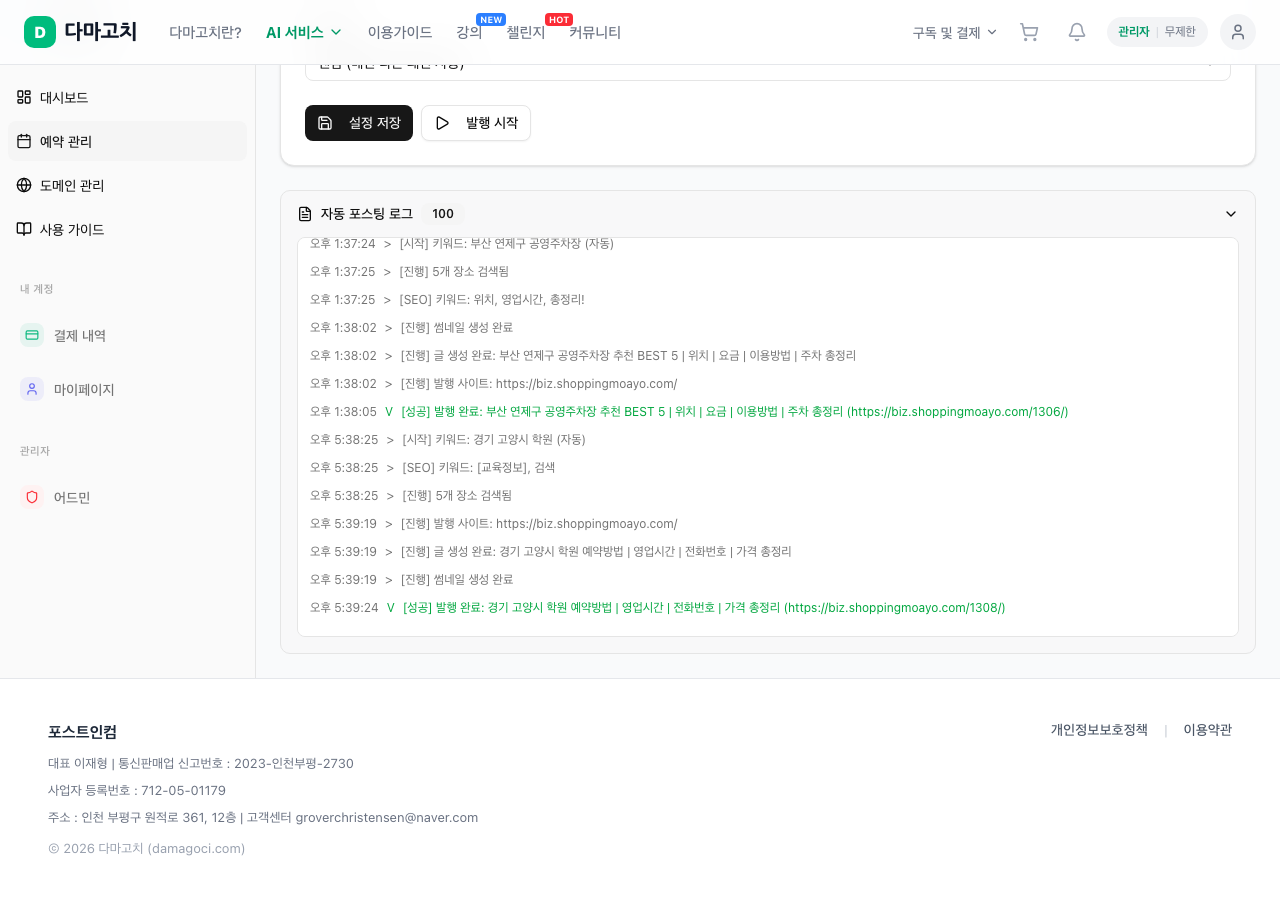
  • "발행 시작" 버튼: 설정된 조건으로 즉시 1회 실행
  • 실행 중 로그가 실시간으로 표시됨
예약 관리 — 자동 포스팅 설정

예약 관리 — 자동 포스팅 설정


4. 모니터링

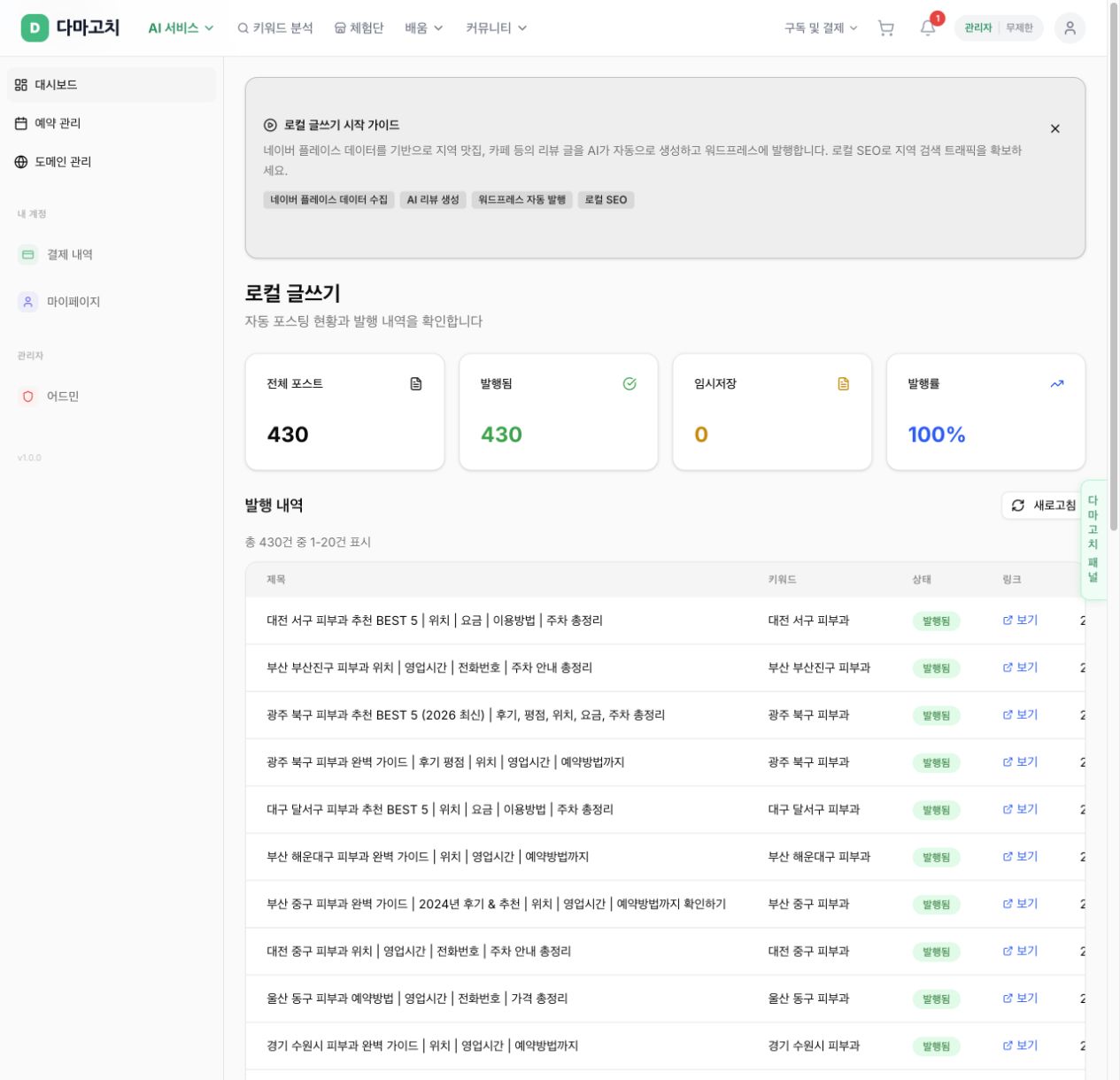
대시보드

로컬 글쓰기 > 대시보드(/naver-api)

포스트 통계 (4개 카드):

  • 전체 포스트 / 발행됨 / 임시저장 / 발행률

발행 내역 테이블:

  • 제목, 상태, 발행일 확인
  • 새로고침 버튼

로그 통계 (4개 카드):

  • 전체 로그 / 성공 / 오류 / 스킵

자동 포스팅 로그:

  • 성공 (초록), 오류 (빨강), 스킵 (노랑), 정보 (회색)
  • 로그 전체 삭제 기능

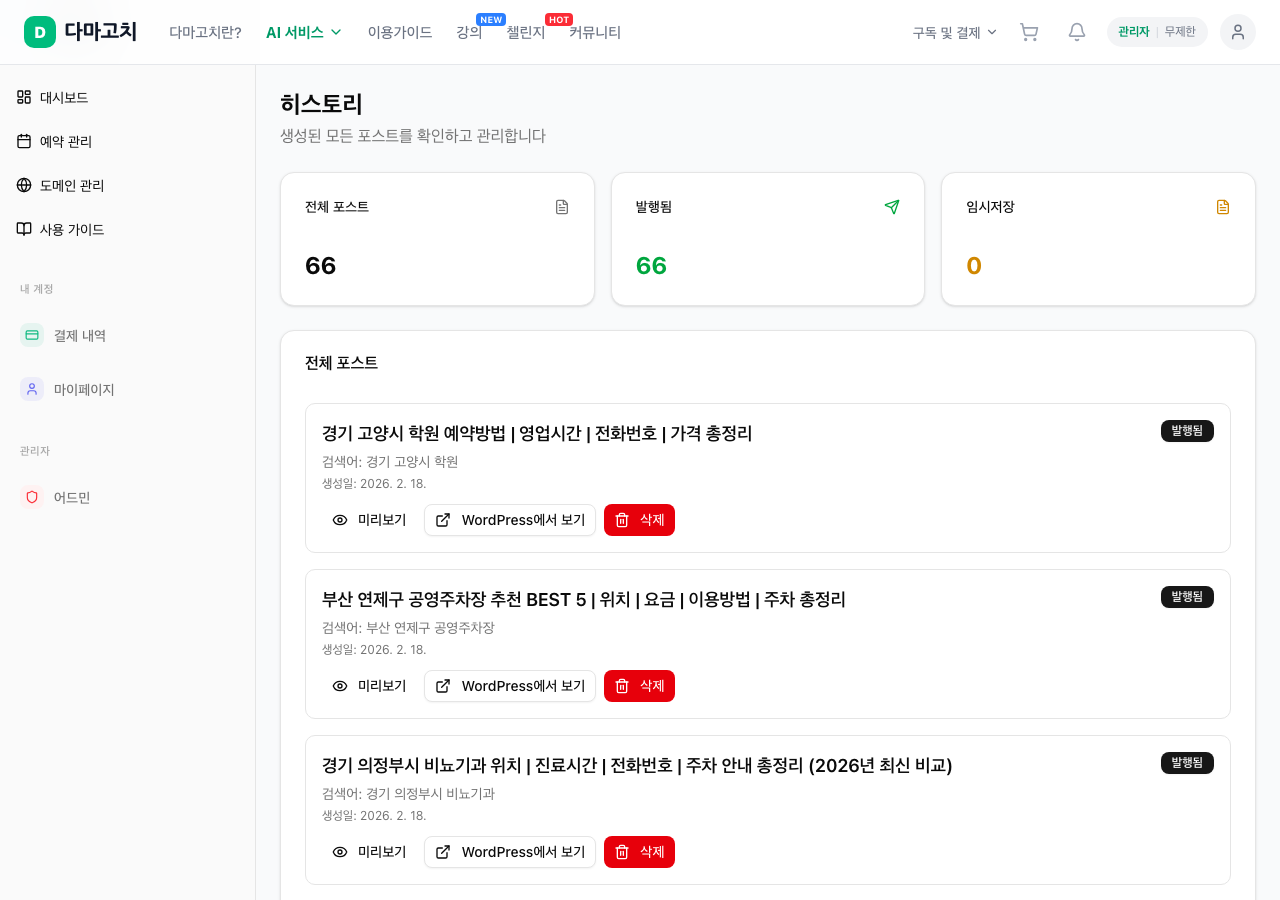
발행 이력

로컬 글쓰기 > 발행 이력(/naver-api/history)

  • 전체/발행/임시저장 수 확인
  • 각 포스트의 검색어, 상태, 생성일 표시
  • 내용 미리보기 (펼치기/접기)
  • 임시저장 글을 워드프레스에 발행
  • 발행된 글을 워드프레스에서 직접 확인
  • 포스트 삭제
발행 이력 — 포스트 검색 & 미리보기

발행 이력 — 포스트 검색 & 미리보기

통계

로컬 글쓰기 > 통계(/naver-api/stats)

  • 포스트 통계 + 로그 통계 상세 뷰
  • 전체 로그 뷰어 (최대 600px 높이)
대시보드 — 포스트 통계 & 실시간 로그

대시보드 — 포스트 통계 & 실시간 로그


5. 활용 팁

효과적인 자동 포스팅

  • 지역 + 서비스 조합: 지역 46개 x 서비스 100개 = 4,600가지 키워드 조합
  • 실행 간격: 처음에는 2~4시간으로 시작, 안정적이면 1시간으로 단축
  • 제목 패턴: "랜덤"으로 설정하면 다양한 제목이 생성되어 자연스러움

도메인 활용

  • 3~5개 도메인에 분산 발행하면 검색엔진에 자연스러움
  • 도메인별 활성/비활성 토글로 특정 사이트만 발행 가능
  • 라운드로빈: 사이트1 → 사이트2 → 사이트3 → 사이트1 순환

주의사항

  • Gemini API 키 미설정 시 스킵됨
  • 워드프레스 연결 미설정 시 스킵됨
  • 검색 결과가 없는 키워드 조합은 실패로 기록
  • 사용량은 멤버십 등급에 따라 제한됨